【Udemy】コース内ラボ(In-Course Labs)とは?Azure を無料で体験できる新機能を解説!
どうも、フリーランスエンジニア 兼 Udemy 講師の Makoto です。
今回は、Udemy の「コース内ラボ (In-Course Labs) について解説します。 Udemy コースの動画を見ながら、Azure を無料で体験できる、そんな神機能があったら嬉しくないですか?

そんなアナタにぜひ知ってほしい内容です。
ぜひ最後までお読みください。
それではいってみましょう!
コース内ラボ (In-Course Labs) とは?
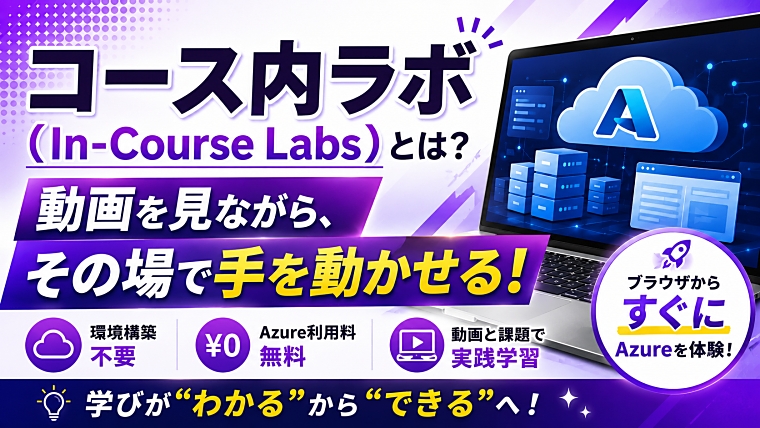
コース内ラボ (In-Course Labs) (以下、コース内ラボ) は、Udemy のコース内に統合された実践型の学習機能です。一言でいうと「動画を見ながら、その場で手を動かせる仕組み」です。
これまでの Udemy での学習は「動画を見る → 自分で Azure 環境を用意して試す」という流れが一般的でした。
私も Udemy でハンズオンの講座を提供していますが、実際に手を動かすかどうかで定着度は大きく変わります。
とはいえ、Azure のアカウント作成やクレジットカードの登録をハードルに感じることもありますし、何よりも初心者にとって「従量課金」は恐怖でしかないんですよね。

コース内ラボでは、Udemy が用意したワークスペース (Azure 環境) をブラウザから起動するだけで、環境構築ゼロですぐに Azure を触り始めることができます。しかも、Azure 利用料はかかりません!
ワークスペースには Azure/AWS のようなクラウド環境のほか、Python や JupyterLab などのプログラミング環境も用意されていますが、この記事では Azure を前提に解説します。
コース内ラボの使い方
実際の画面を見ながら操作方法を確認してみましょう。
画面の構成
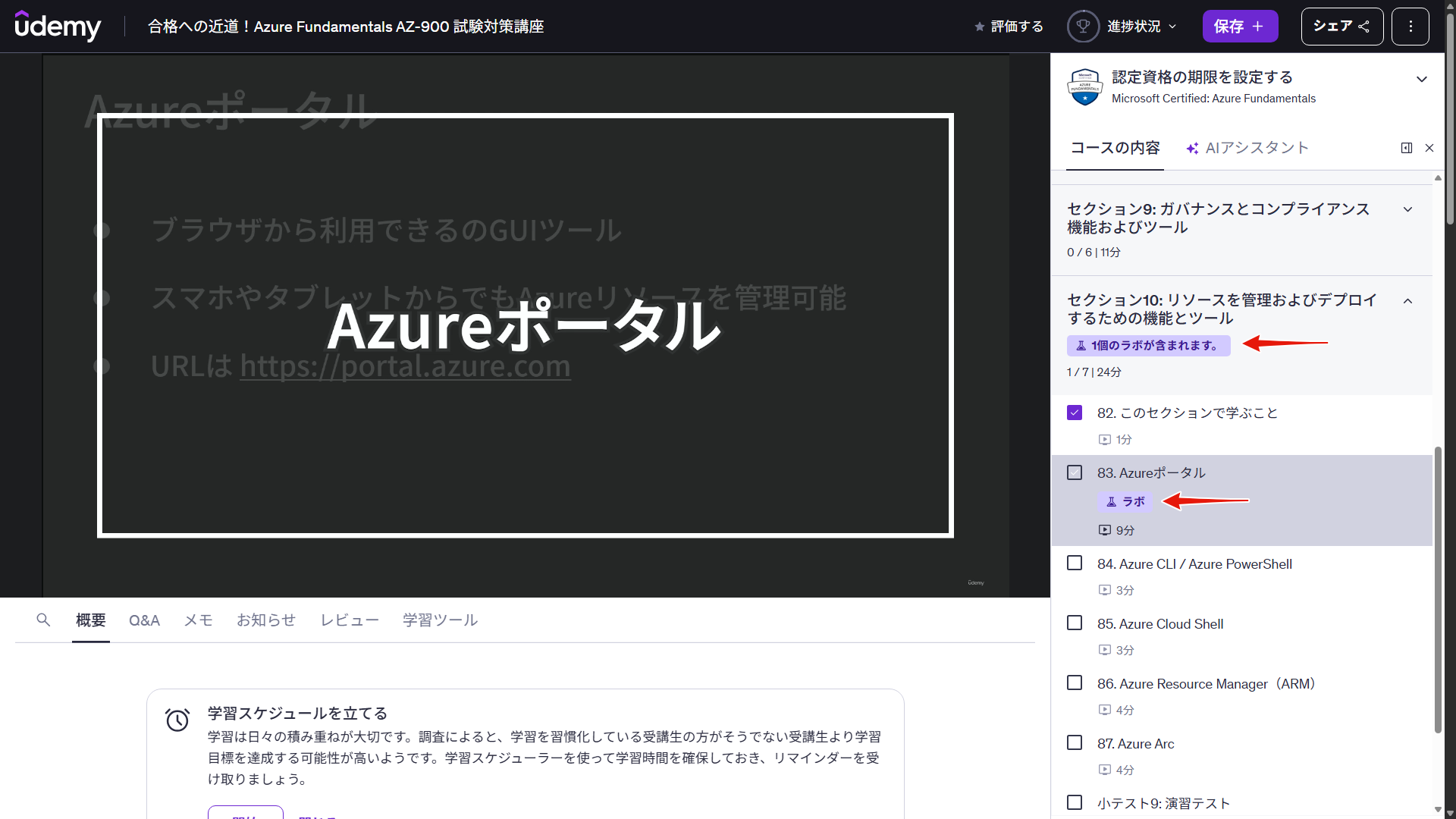
Udemy のコースプレイヤーの右側には、セクション・カリキュラム一覧が表示されますが、コース内ラボが含まれている動画にはラベルが付与されるため、視覚的にわかるようになっています。
- セクション:n 個のラボが含まれます
- レクチャー:ラボ
ラボが含まれる動画を再生すると、いつもとは少し違う以下のような画面が起動します。
ひとまず、赤枠の箇所をクリックして分割ビューを開きつつ、ラボタスク(課題)の内容を確認してみましょう。
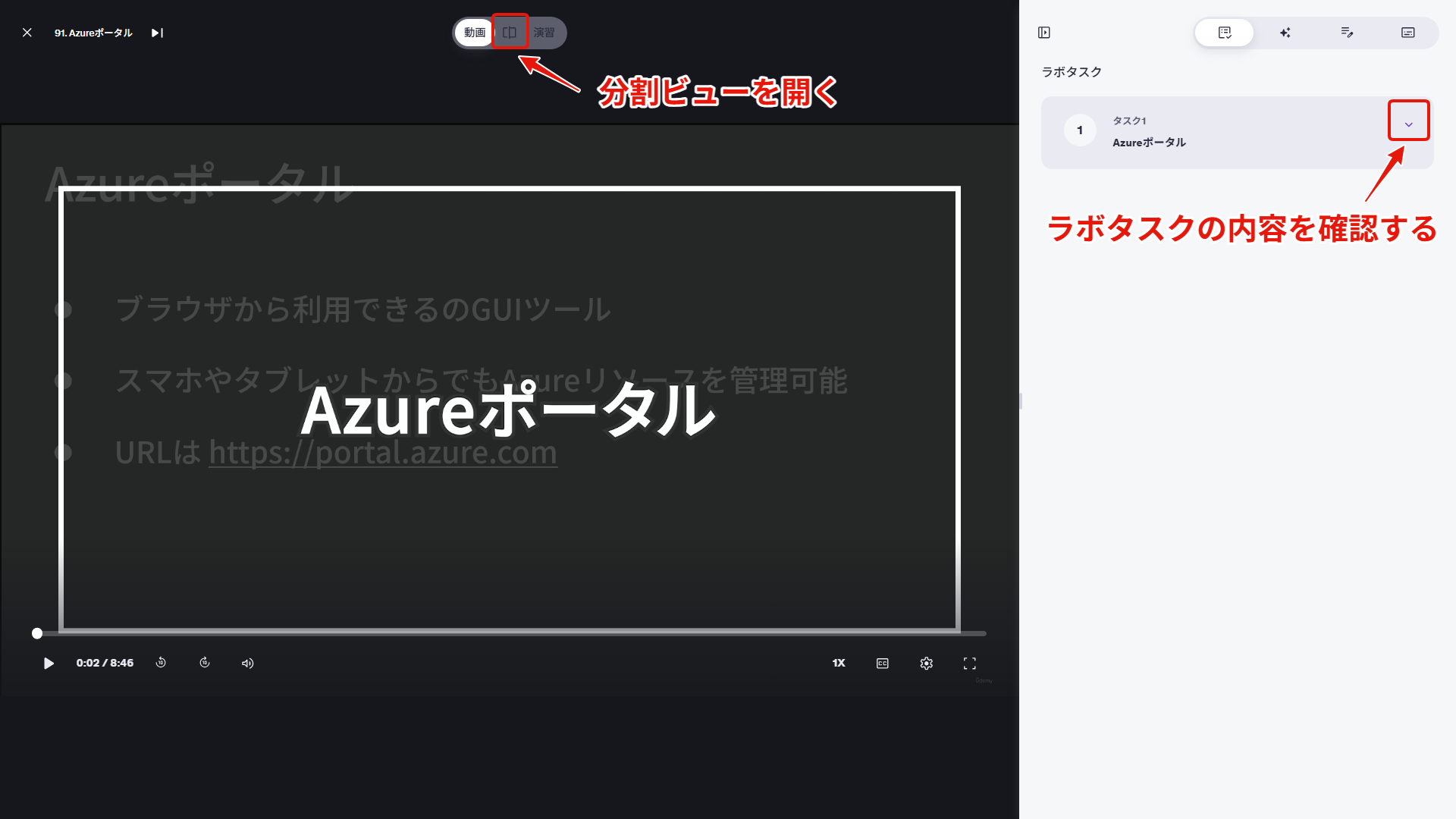
コース内ラボは、次の 3 つの要素で構成されています。
- 解説動画
- ワークスペース(を起動するための情報)
- ラボタスク(課題)
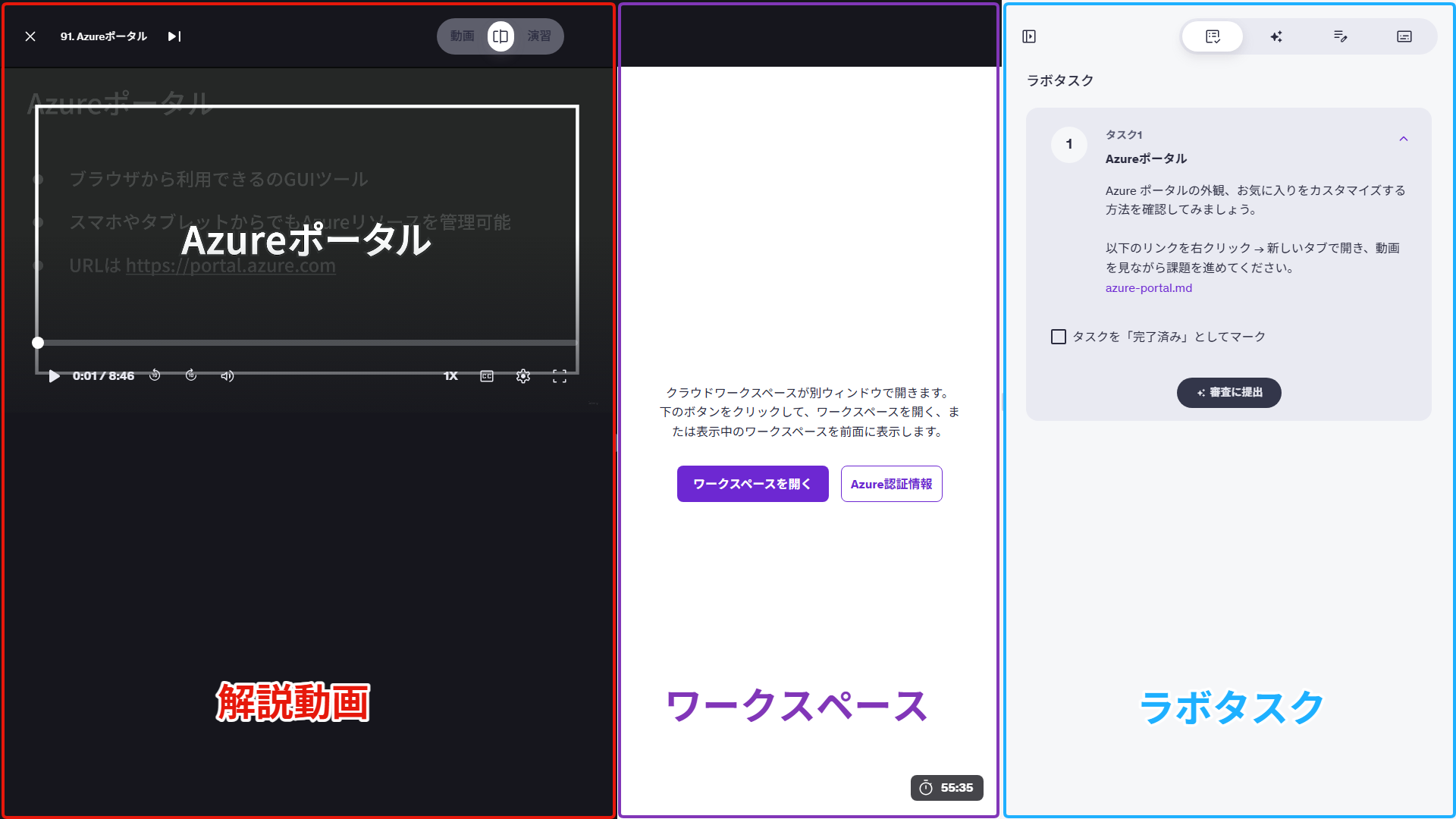
- 解説動画(左)を見ながら
- ラボタスクに表示される課題(右)を
- ワークスペース環境で手を動かして実践する
これが、コース内ラボのおおまかな学習体験です。
画面が狭く感じられるかもしれませんが、折りたたんだり非表示にすることも可能ですのでご安心を。
次に解説しますが、実際に操作する環境はワークスペースエリアから別ウィンドウで起動する形ですので、マルチモニター環境だと快適に進められます。
ワークスペースの起動
コース内ラボの最大のメリット、ワークスペースの使い方を説明します。
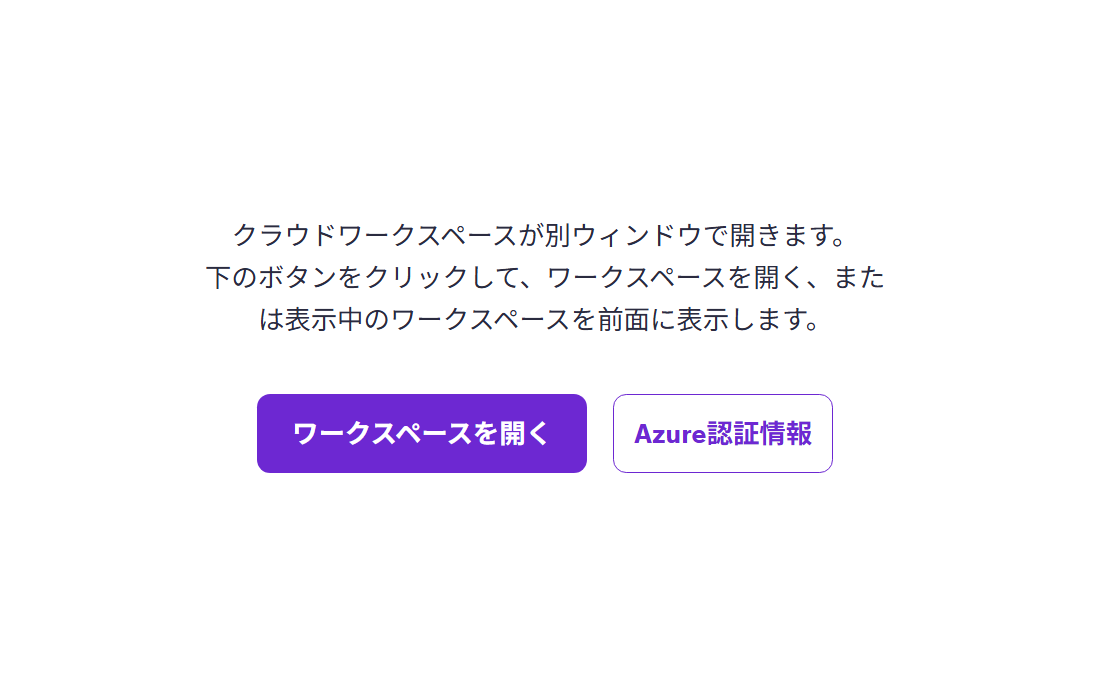
[Azure 認証情報] のボタンを押すと、ユーザー名と一時パスワードなどが表示されます。Azure ポータルにサインインする時に入力する情報となるため、順番としては Azure 認証情報の確認 (コピペ) が先です。
- Azure ポータルサインインに必要な情報
- ユーザー名
- 一時アクセスパスワード
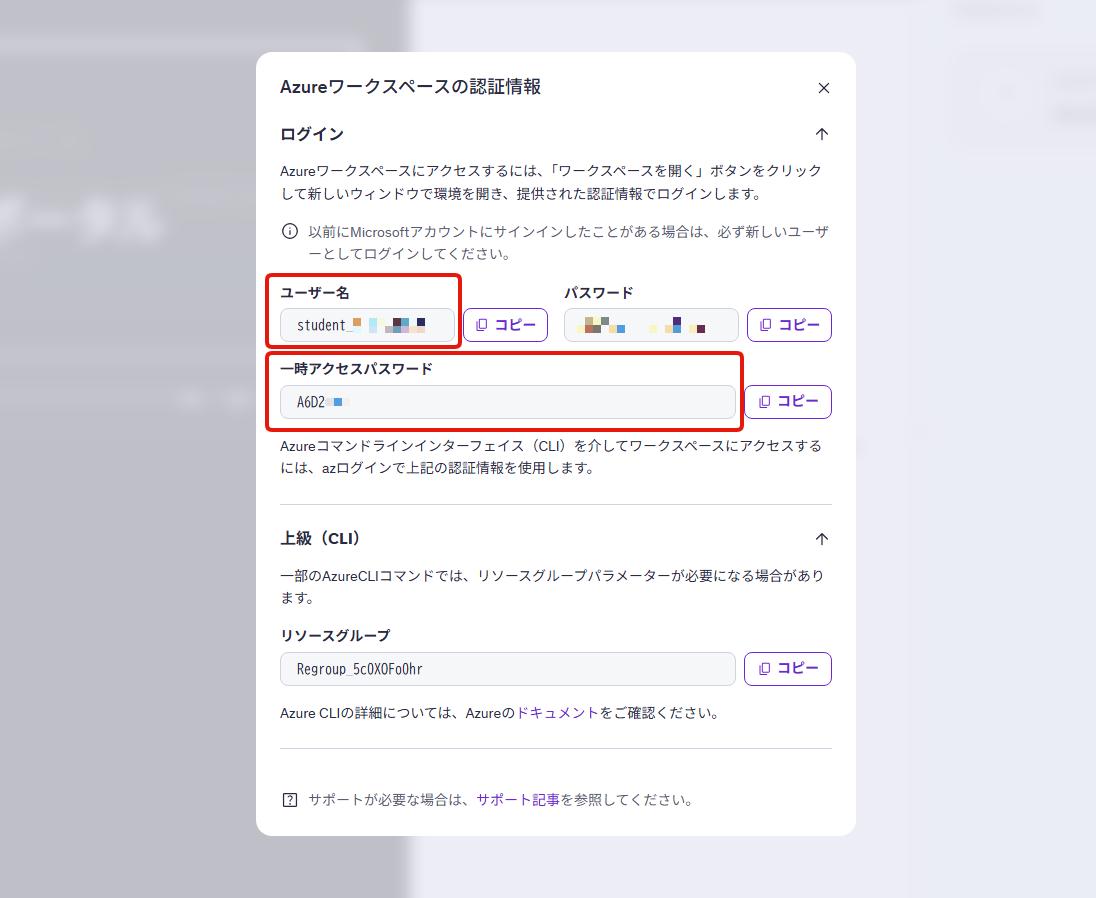
サインインに使うのは「一時アクセスパスワード」です。「パスワード」のほうは使用しません。
[ワークスペースを開く] のボタンを押すと、Azure ポータルにサインインするための画面が新しいウィンドウで起動します。先に確認したユーザー名、一時アクセスパスワードを入力してサインインします。
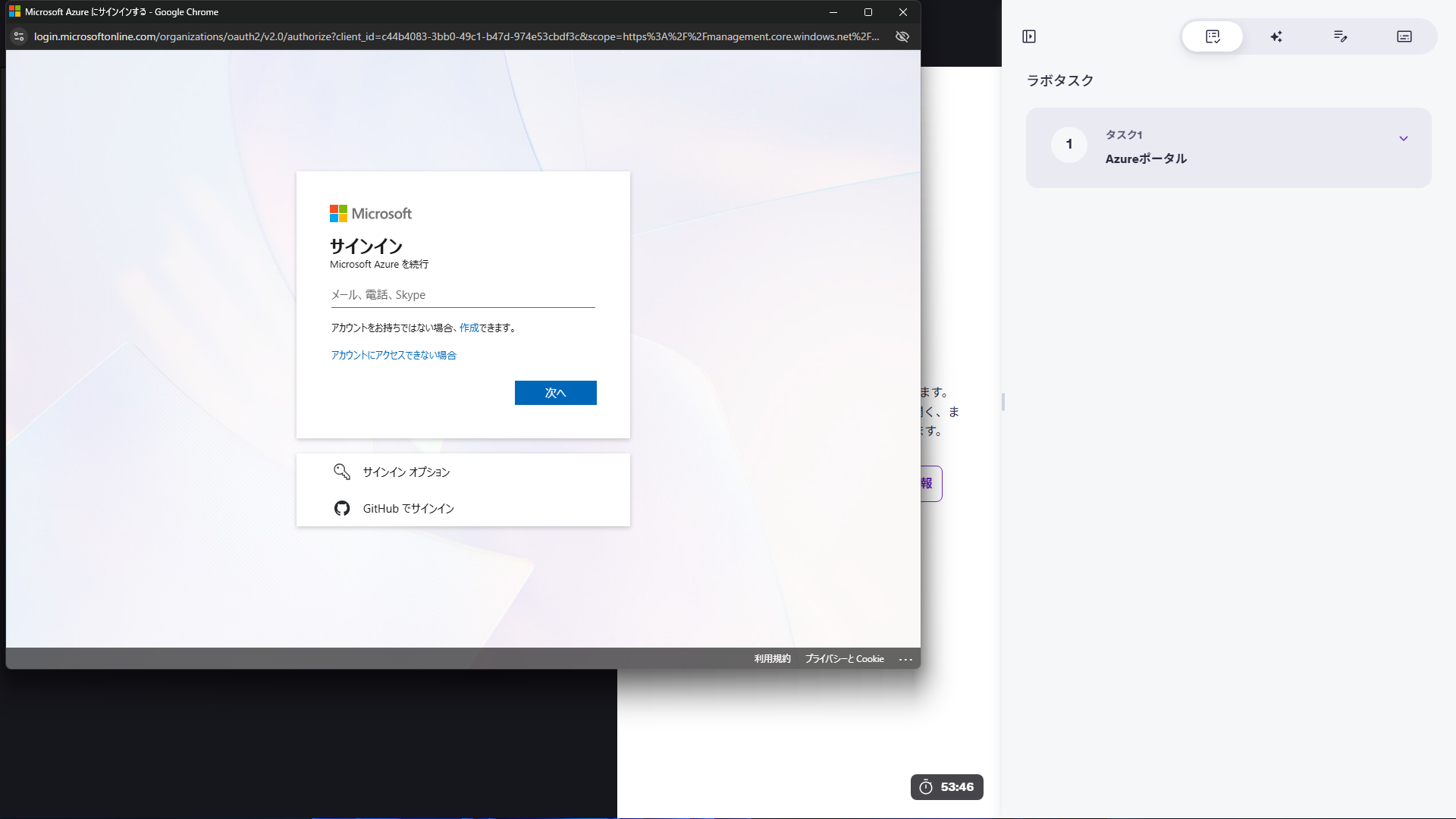
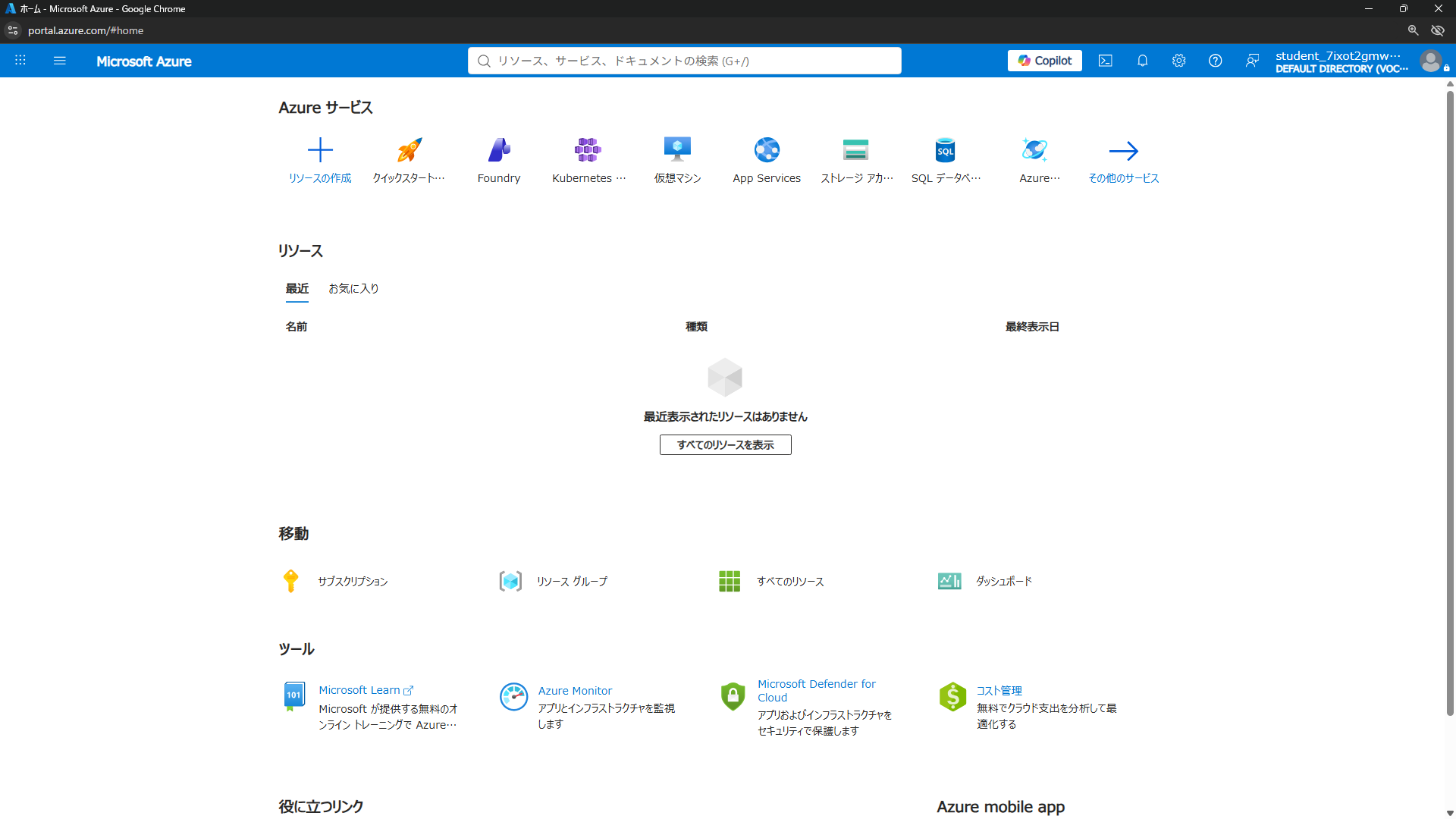
サインインすると Azure ポータルのトップ画面が表示されます。
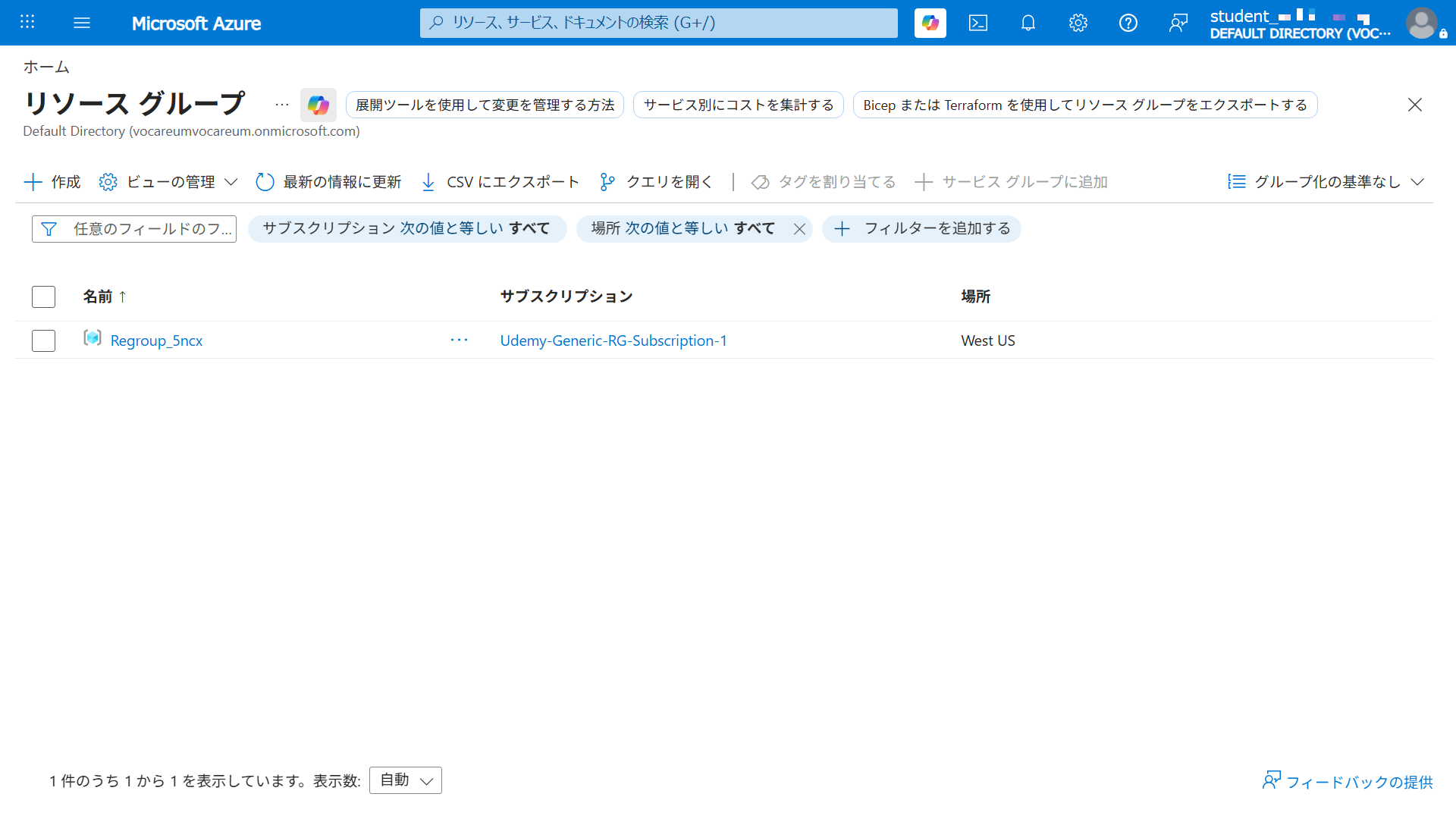
必ず、一つのリソースグループが作成された状態でワークスペースが起動しますので、そのリソースグループに中にリソースを作成することになります。
後述しますが、これはアナタ専用の使い捨て環境です。ワークスペースを起動すると、その都度、一時的な環境が作成されるため、起動するのに若干時間がかかります。
ワークスペースの終了
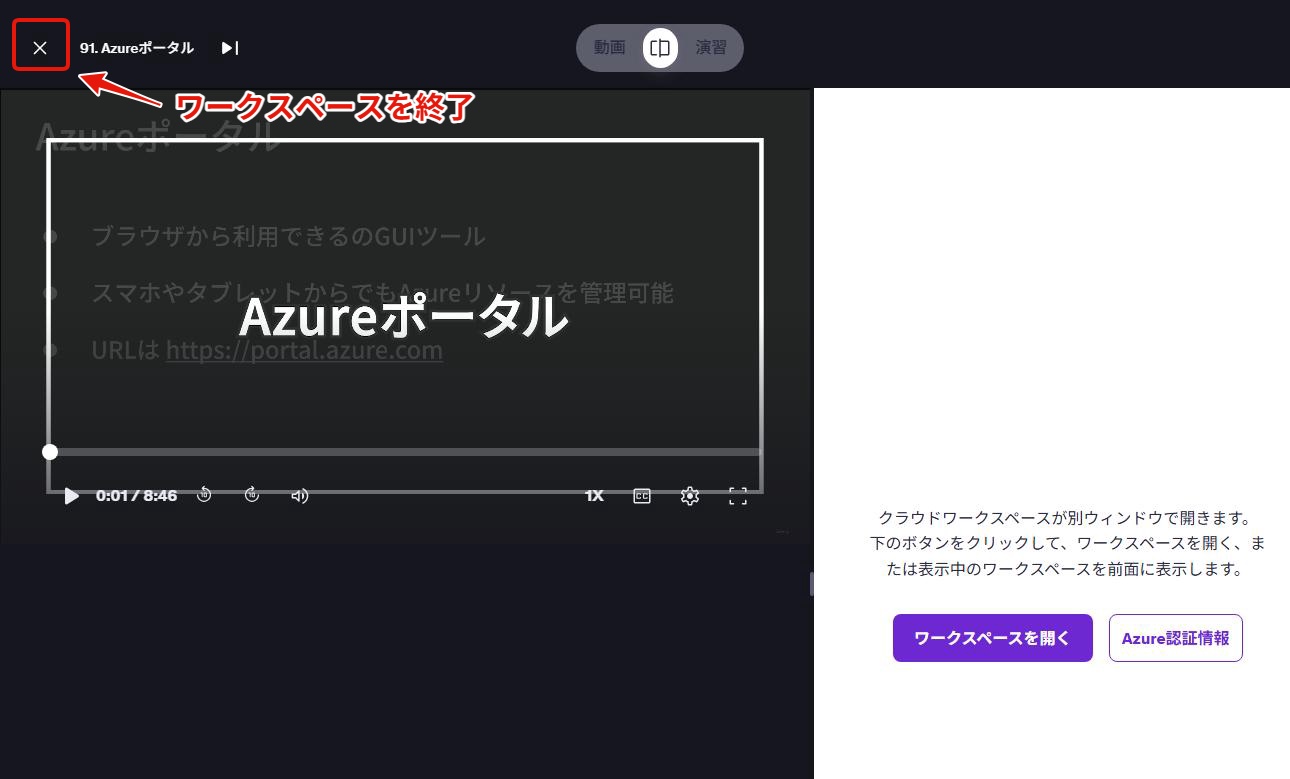
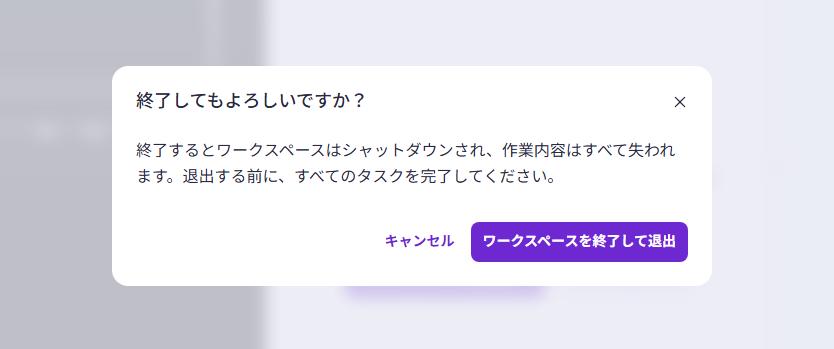
コース内ラボ画面の左上にある「×」をクリックすると、ワークスペースを終了することができます。あまり使わないかもしれませんが、最初からやり直したい場合などに使用します。
コース内ラボを利用するための条件
プランの種類
コース内ラボ (ワークスペース機能) は、誰でも使えるわけではありません。
プランごとの対応状況は次のとおりです。今後の拡充に期待ですね。
| プラン | 区分 | 対応状況 |
| Marketplace(買い切り) | 個人向け | × |
| 定額制プラン (3,000円/月) | 個人向け | 〇 |
| Udemy Business (Team/Enterprise) | 法人向け | × |
| Udemy Business Pro (アドオン) | 法人向け | 〇 |
個人であれば定額制プラン、法人であればアドオンの申し込みが必要な点に注意しましょう。(2026年7月時点)
対象外のプランの場合、ワークスペースエリアに以下のようなメッセージが表示されます。
個人で利用されている場合は、定額制プランの加入を検討しましょう。
会社で利用されている場合は、リクエストを送信するか、管理者へ相談してみましょう。
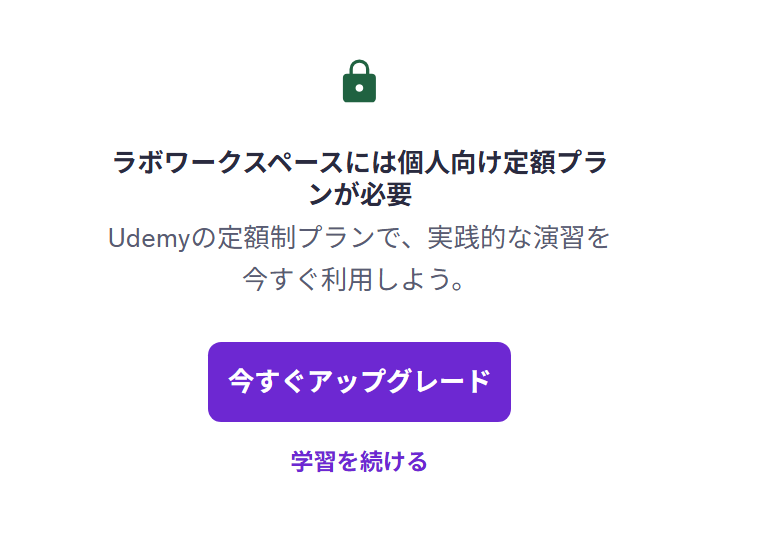 定額制プラン未加入の場合
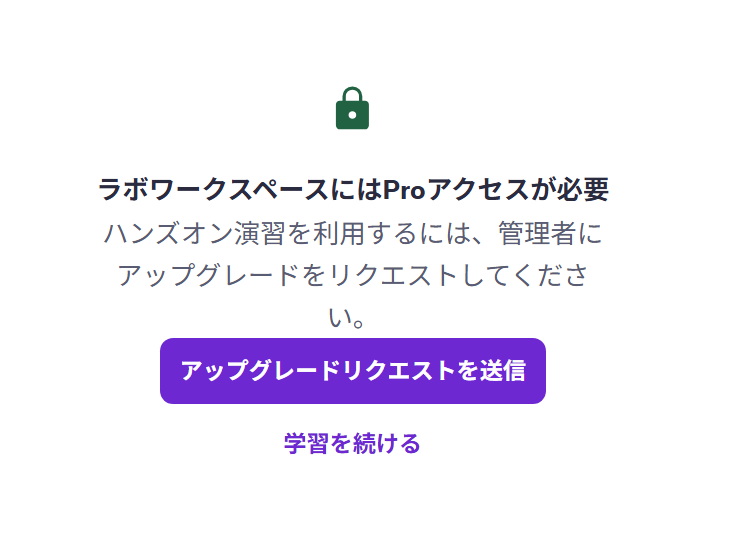 Udemy Business で Pro アドオンがない場合
デバイスの種類
コース内ラボはその性質上、デスクトップ環境向けに最適化されているため、パソコンでの利用が前提となっています。
現時点では、スマホやタブレットで利用することはできないようです。(利用できたとしても、画面切り替え操作が厳しそう)
コース内ラボの制限
この機能を知った時、私は真っ先にこう思いました。

Azure 利用料は Udemy が負担している = 定額制プランや Udemy Business Pro (アドオン) の利用料に含まれていると考えることができますが、当然ながら、高額な利用にならないようにいくつかの制限が設けられています。
ワークスペースの制限
ワークスペースには 1 セッションあたり 60 分という利用時間の制限があります。
| 項目 | 内容 |
|---|---|
| セッション時間 | 1 回あたり 60 分 |
| 再起動 | 何度でも可能 |
| 作業データ | セッション終了時にすべて削除 |
| 週間上限(定額制プラン) | 週 27 時間まで |
パッと見、見逃してしまいそうですが、ワークスペースエリアの右下に小さく残り時間が表示され、60分からカウントダウンが始まります。
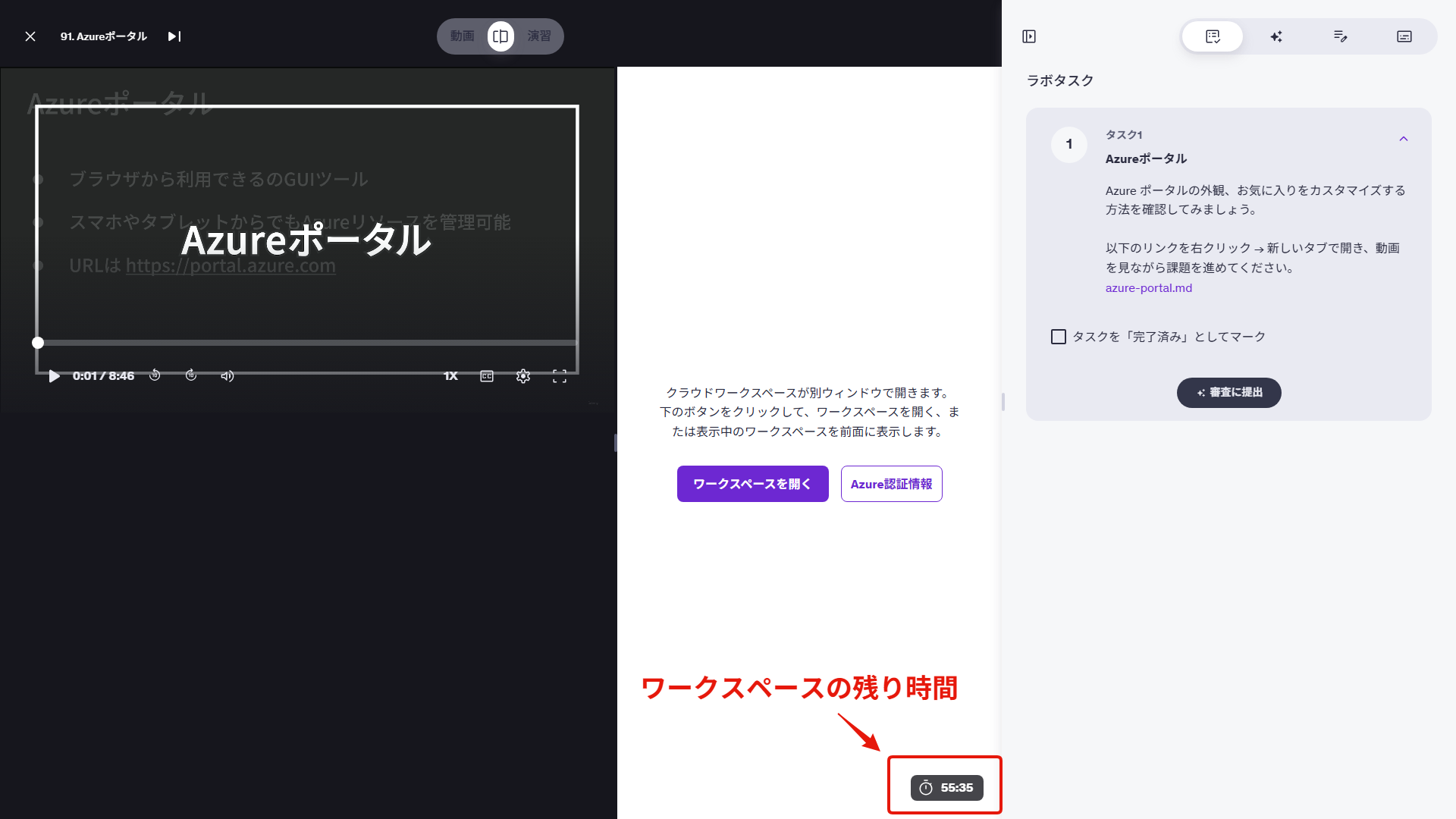
セッションが終了すると、作成したリソースや作業内容はすべて削除され、次回はまっさらな初期状態に戻ります。作業の続きからは再開できないので、1 つのラボは 60 分以内に区切りをつけるのがコツです。長丁場のハンズオンは最初から通しでやるつもりで臨みましょう。
定額制プランの場合は週 27 時間の利用上限があり、上限に達すると翌週のリセットまでワークスペースを起動できなくなるようです。
Azure リソースの制限
利用できるサービスやサイズ (SKU) に制限があります。代表的なものは次のとおり。
| 項目 | 制限 |
| 仮想マシンの使用可能なサイズ | B2s, D2s_v3 など (1~2 vCore 程度) |
| マネージドディスク | LRSのみ / 1024 GB まで |
| Azure Kubernetes Service | 最大 3 ノード |
| Cosmos DB の RU 割り当て | 最大 1,000 RU/s |
| Azure Firewall | Standard プランのみ |
Azure Firewall は Standard でも結構高額な部類に入るリソースですが、対象外になっていないだけでもスゴイなぁと感じました。
作成自体ができないものもあります。
たとえば、以下のリソースは残念ながら作成することができません。PostgreSQL が含まれていないのは少し残念ですが今後に期待。
- Azure Database for PostgreSQL
- GPU シリーズの仮想マシン
- Azure HDInsight
詳細は Azure ワークスペース をご確認ください。
なお、厳密には AI 系リソースを作るには Azure OpenAI and Core Services のワークスペースが必要だったりするのですが、このあたりは講師側が設定するものなのでここでは省略します。
Azure のアクセス制限
前述したリソースやサイズの制限は、Azure Policy によって実現されているのですが、それ以外にも、Microsoft Entra ID や Azure サブスクリプションなどのアクセスも制限されています。
以下に要約します。
- Microsoft Entra ID のメニューにはアクセス不可
- ポータル画面から Azure RBAC のロール割り当て不可
- サブスクリプションスコープの操作は不可
- リソースグループの新規作成
- 予算アラートなど
要は、自動生成されるリソースグループのみ読み書き可能ということです。
ロール割り当てができないのは、割り当て先の ID を参照できないためですが、Azure CLI を使うと、自分自身に割り当てることは可能です。
内部的には、リソースグループをスコープとして以下のロールが自動的に割り当てられるようです。
- 所有者
- Key Vault 管理者
まとめ
今回は、Udemy のコース内ラボ(In-Course Labs)についてご紹介しました。ポイントをまとめると次のとおりです。
- コース内ラボは、解説動画・ワークスペース・ラボタスクがセットになった実践型の学習機能
- Udemy が発行する資格情報で Azure ポータルにサインインするので、自分のアカウントもクレジットカードも不要
- セッションは 1 回 60 分で、終了すると作業データはすべて削除される
- ワークスペースが使えるのは現時点では、定額制プラン / Udemy Business Pro のみ
- パソコンでの利用が前提
動画を見て終わりではなく、その場で手を動かして学べるのがコース内ラボの最大の魅力です。私の Azure コースでも順次、追加していく予定です。対象プランを契約している方は、ぜひ一度ラボ付きのコースを覗いてみてください。
それでは、また。